Configuração do Agente de IA para respostas automáticas aos clientes
A Jivo lançou uma nova funcionalidade: o Agente de IA, que ajuda a automatizar o atendimento aos clientes e a resolver tarefas complexas sem a participação de um operador humano. O Agente de IA pode:
- Registrar automaticamente os dados de contato deixados pelo visitante no chat;
- Adicionar tags aos atendimentos;
- Analisar o sentimento e o tom das conversas. Neste guia, explicaremos detalhadamente como realizar a configuração. Para ativar o recurso, é necessário adquirir o módulo "Agente de IA" na seção Extensões → Módulos.
Conteúdo:
- Principais Configurações
- Adicionar informações para respostas
- Instruções para o Agente de IA
- Base de conhecimento do Agente de IA
- Edição das configurações do Agente de IA
- Recursos adicionais do Agente de IA
Para realizar a configuração, acesse o aplicativo da Jivo e vá em Extensões → Preferências.
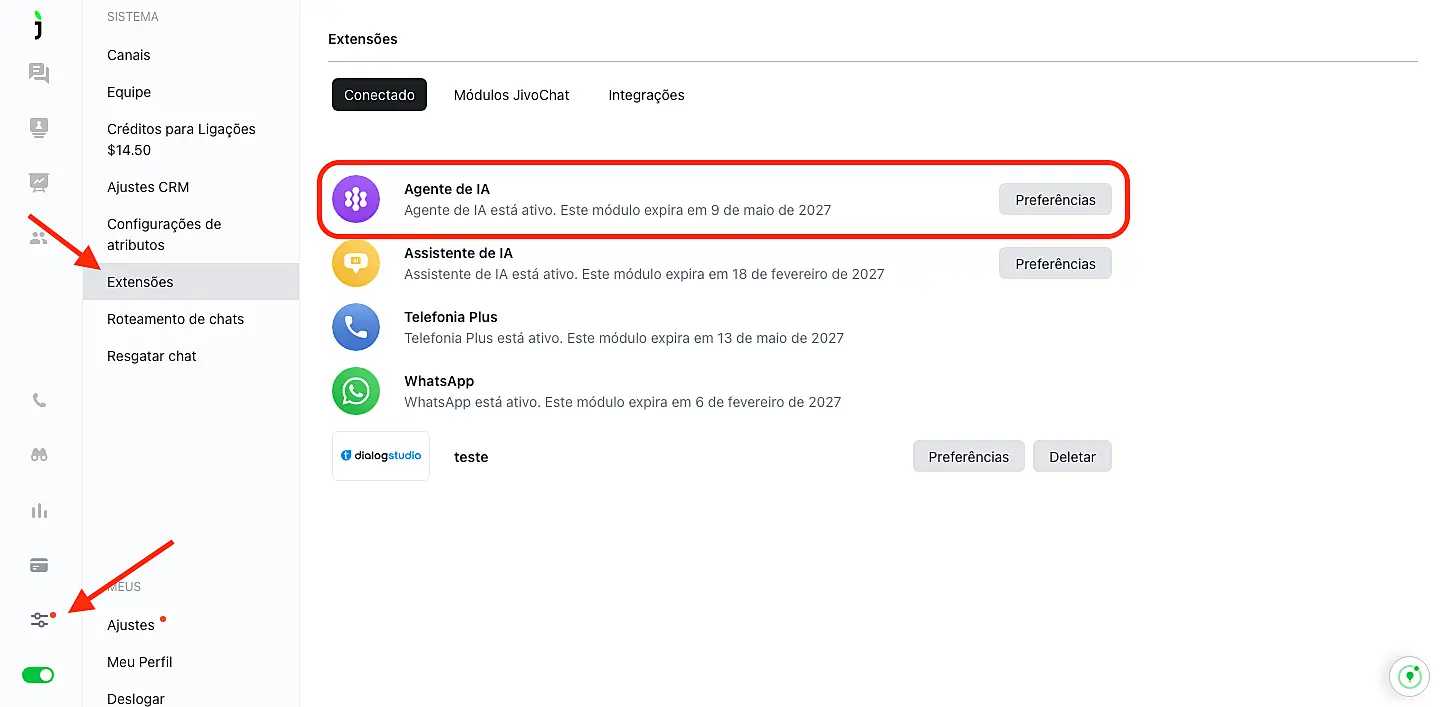
Principais Configurações#
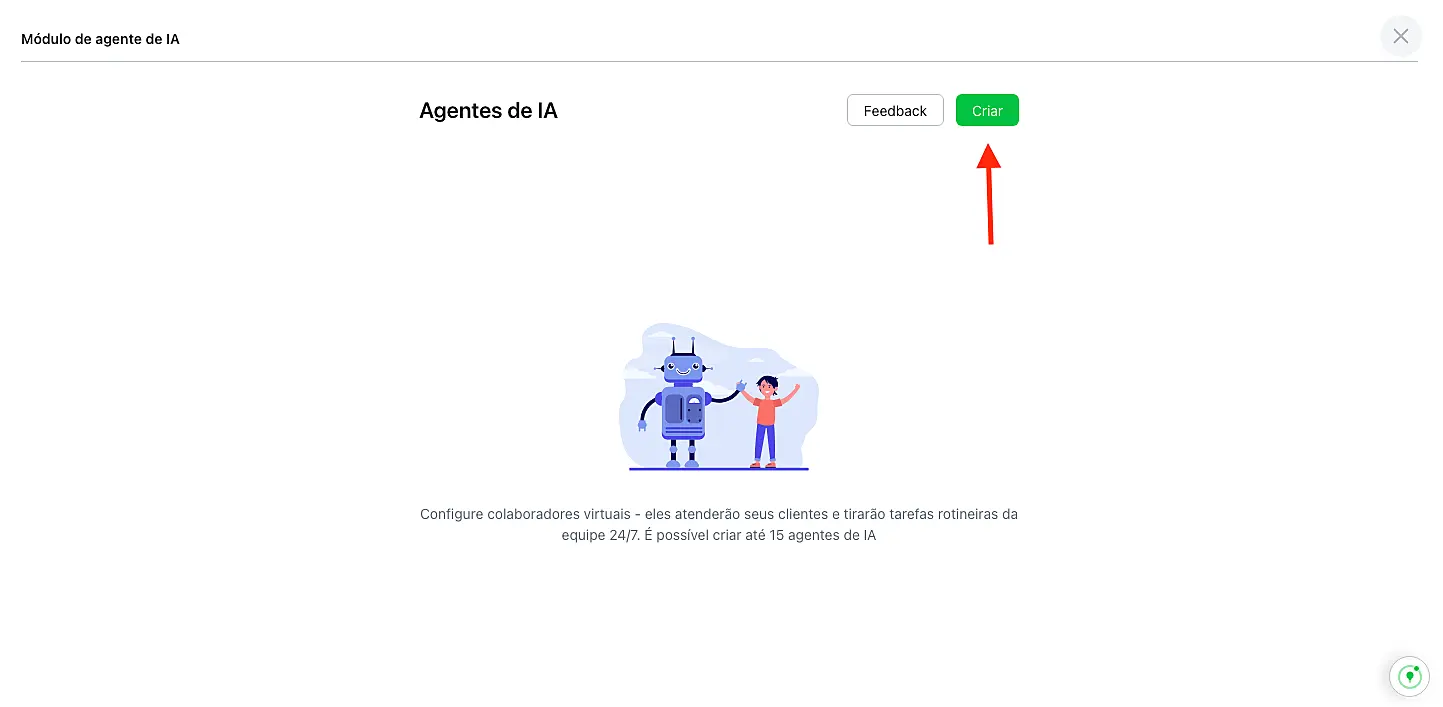
No campo que será aberto, clique em "Criar". Você pode adicionar até 15 operadores de IA.
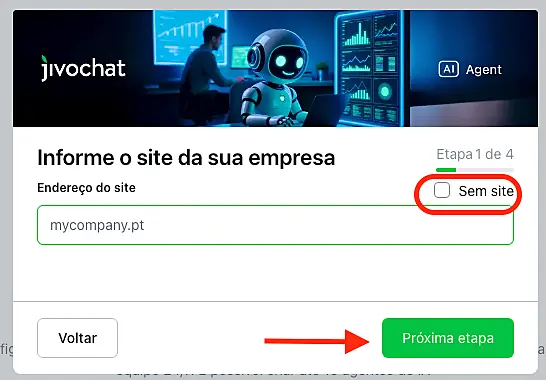
Para criar um operador de IA, informe o endereço do seu site e clique em "Continuar".
O sistema irá escanear as páginas públicas do site e extrair informações básicas, como contatos, endereços, tópicos, produtos e serviços, além do tom de comunicação. Em seguida, ele irá gerar automaticamente um conjunto de configurações adequadas.
Se você quiser pular essa etapa ou ainda não tiver um site pronto, clique em "Sem site".
Após clicar no botão "Continuar", o processo de escaneamento será iniciado automaticamente. Normalmente, ele leva no máximo cinco minutos. Caso algo dê errado, recomendamos interromper o processo e iniciar a criação novamente.
Após a análise do site, você verá a seguinte mensagem: "A IA analisou seu site e preencheu os campos. Verifique e edite se necessário."
Você poderá editar o nome e os "Detalhes" imediatamente ou fazer isso mais tarde.
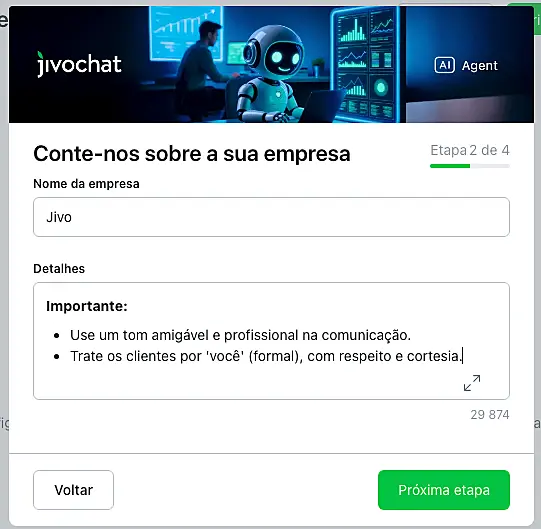
Para avançar para a próxima etapa da configuração, clique em "Continuar".
Na próxima etapa, você verá o campo "Contatos". Verifique se estão corretos e clique em "Continuar".
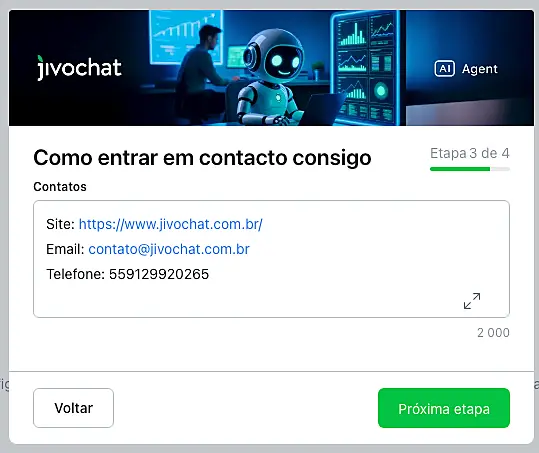
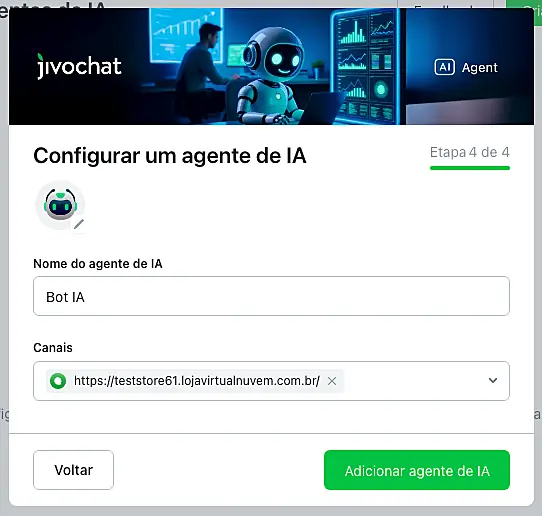
Agora faça o upload do avatar do Agente de IA e informe o nome dele. Eles serão exibidos no chat para os visitantes do seu site. Também selecione os canais em que o operador de IA irá atuar.
Dica: Para testar o funcionamento, você pode criar um canal separado chamado "Página de Chat" seguindo nossa instrução e atribuir o assistente apenas a ele. Depois, você poderá alterar os canais de conexão nessas mesmas configurações.
Clique em "Adicionar operador de IA".
Adicionar informações para respostas#
Após a criação do bot, o sistema irá sugerir automaticamente a adição de arquivos e documentos para melhorar a qualidade das respostas. Clique em "Adicionar documentos".
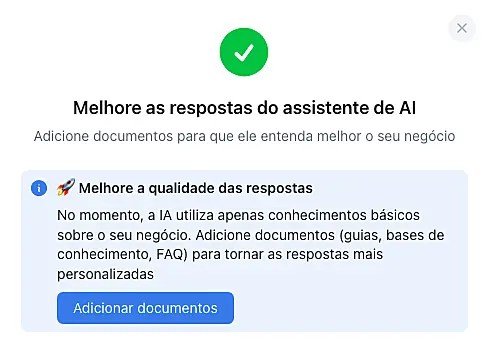
Nas configurações abertas, você também pode revisar o resultado da análise do site e adicionar qualquer informação necessária que o Agente de IA deverá usar ao se comunicar com clientes. Preencha os campos com o máximo de detalhes possível, isso ajudará a tornar as respostas mais precisas.
Informe o nome da empresa e contatos:
- Link do site
- Contatos: telefone, e-mail, mensageiros
- Endereço
- Links de redes sociais
No bloco "Detalhes", adicione informações úteis para respostas:
- Descrição de produtos e serviços (nomes principais e preços)
- Condições de entrega (prazo, custo, regiões atendidas)
- Condições de pagamento (formas e regras)
- Política de devolução (processo e prazos)
- Outras informações relevantes
Instruções para o Agente de IA#
No bloco "Detalhes", você pode descrever o fluxo de ações e a lógica de funcionamento do Agente de IA.
Importante: todas as instruções devem ser adicionadas apenas nesta seção. Se forem enviadas em arquivo, não serão interpretadas como prompt.
O Agente de IA entende o formato Markdown, então você pode usar títulos, listas, negrito e outros formatos para organizar melhor o conteúdo.
Quais instruções podem ser definidas:
Instruções para situações especiais. Defina como o Agente de IA deve agir em cenários específicos, como situações fora do padrão ou atendimentos com clientes insatisfeitos.
Quando encerrar o diálogo. O Agente de IA pode encerrar automaticamente uma conversa sem transferi-la para um operador humano. Para isso, inclua a instrução "Encerrar diálogo" em situações específicas. Exemplo: "Se o cliente confirmar que sua dúvida foi resolvida, encerre o diálogo."
Quando um diálogo é encerrado dessa forma, o chat será movido para "Atendimento" → "Todos", e as informações da conversa (incluindo o histórico de mensagens) poderão ser enviadas para o CRM por meio do evento "Encerramento do chat".
Quando solicitar os dados de contato do cliente. O Agente de IA pode solicitar telefone e e-mail do visitante e registrar essas informações automaticamente no bloco de contatos do painel do diálogo.
Exemplos práticos de instruções estão disponíveis no artigo "Dicas para configurar prompts do Agente de IA".
Base de conhecimento do Agente de IA#
Na seção "Fontes" → "Base de Conhecimento" → "Arquivos", você pode enviar até 5 arquivos que ajudarão o Agente de IA a formular respostas mais precisas.
Os arquivos podem incluir:
- Perguntas Frequentes (FAQ): dúvidas comuns dos clientes e suas respectivas respostas.
- Base de conhecimento sobre produtos e serviços: descrições, características e instruções de uso.
- Tabelas de preços: valores atualizados de produtos ou serviços.
- Contatos e endereços de lojas: informações sobre filiais e pontos de venda.
- Recomendações de uso dos produtos: orientações e boas práticas para os clientes.
- Informações jurídicas: política de privacidade, termos de uso e contratos.
- Materiais de marketing: promoções, descontos e ofertas especiais.
Importante: O Agente de IA suporta os seguintes formatos de arquivo: .docx, .pptx, .csv, .html, .rtf, .xlsx, .xml, .md, .txt, .json e .pdf. O tamanho máximo permitido para cada arquivo é de 30 MB.
Clique em "Upload" e selecione o arquivo desejado no seu computador. O envio será iniciado após clicar no botão "Adicionar Agente de IA".
No artigo "Dicas para criar uma base de conhecimento para o Agente de IA", reunimos recomendações sobre formato e conteúdo dos arquivos. Recomendamos a leitura para obter melhores resultados.
Posteriormente, você poderá alterar essas configurações, remover arquivos existentes ou adicionar novos documentos.
Quando finalizar a configuração, clique em "Salvar alterações" no final da página.
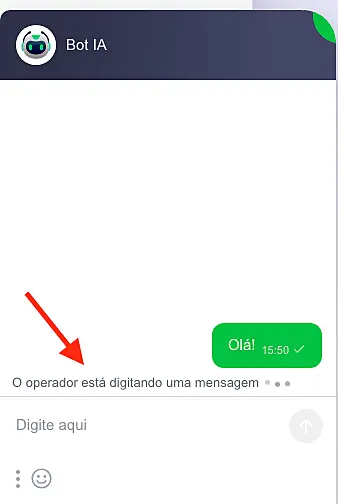
Pronto! Agora o Agente de IA poderá participar dos atendimentos e responder aos clientes de acordo com as configurações definidas. Enquanto estiver elaborando uma resposta, o chat exibirá a mensagem "Preparando resposta".
O Agente de IA também poderá transferir a conversa para um atendente humano. Nesse caso, o chat aparecerá para a equipe em "Atendimento" → "Entrada".
Edição das configurações do Agente de IA#
Acesse "Extensões" → "Opções". Será exibida uma lista com todos os Agentes de IA criados.
Nessa mesma tela, você pode pausar o funcionamento do assistente clicando no botão "Pausar", caso queira removê-lo temporariamente dos canais de atendimento sem excluí-lo.
Se ainda não houver documentos adicionados para auxiliar nas respostas, será exibido o botão "Treinar". Caso todas as configurações já tenham sido preenchidas, aparecerá o botão "Editar".
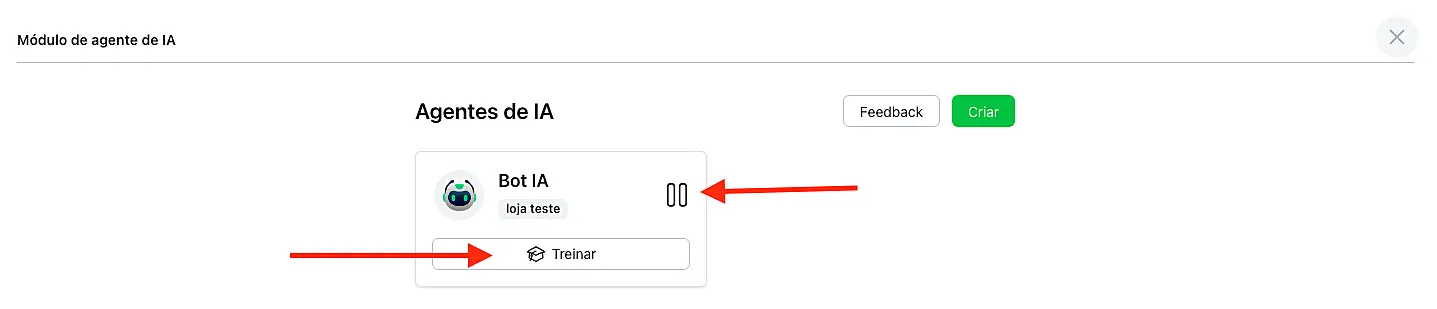
Na seção de configurações, você poderá alterar todas as informações definidas durante a criação, além de configurar recursos adicionais.
Perfil#
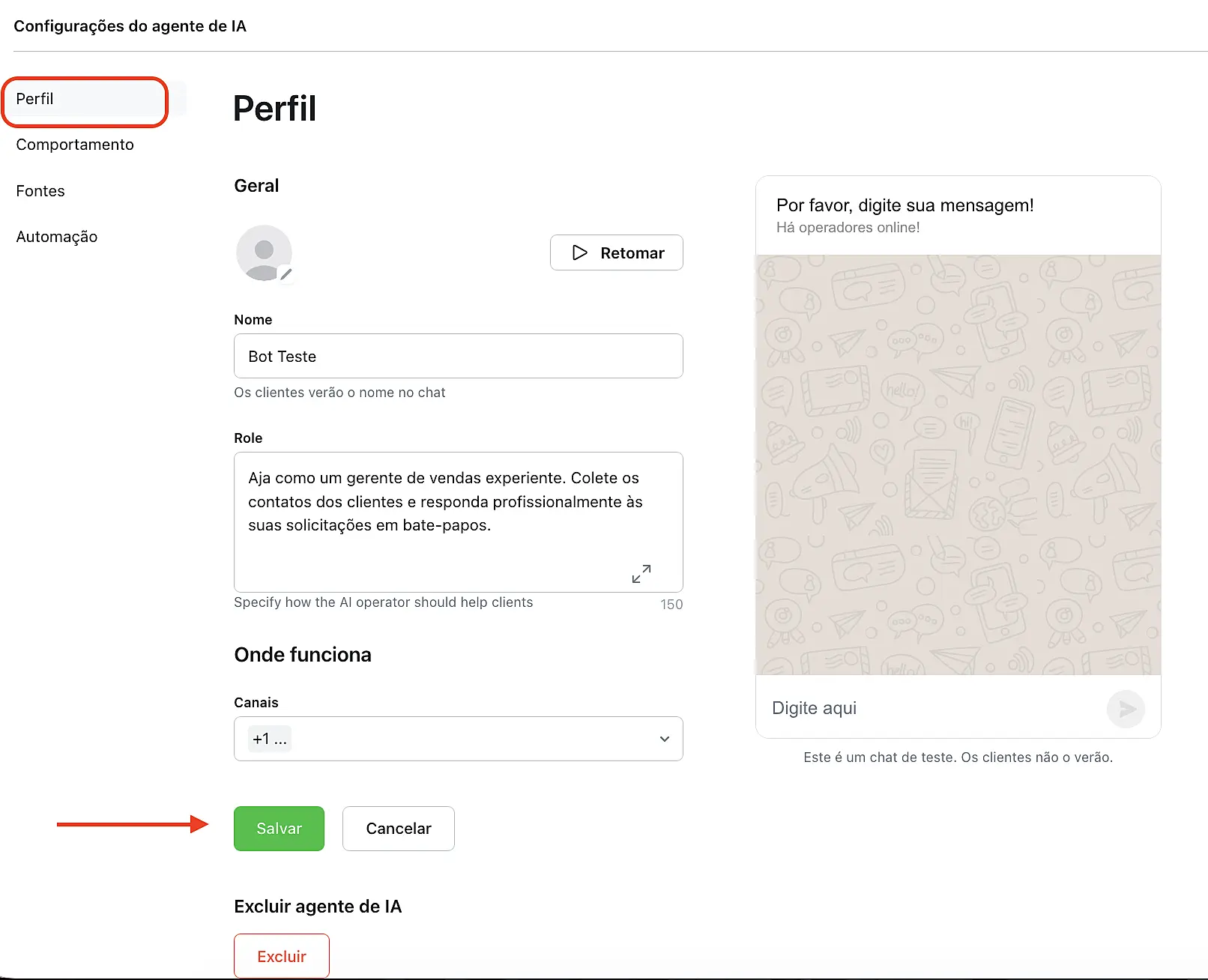
Neste bloco, você pode alterar a foto do Agente de IA, o nome e a atribuição dos canais de atendimento.
Também é possível definir a função (role) do assistente — um conjunto de frases curtas que descrevem sua principal responsabilidade.
Por exemplo: "Atue como um atendente experiente. Colete os contatos dos clientes e responda de forma clara, profissional e objetiva às solicitações no chat."
Após fazer qualquer alteração, não se esqueça de clicar em "Salvar" para aplicar as mudanças.
Comportamento#
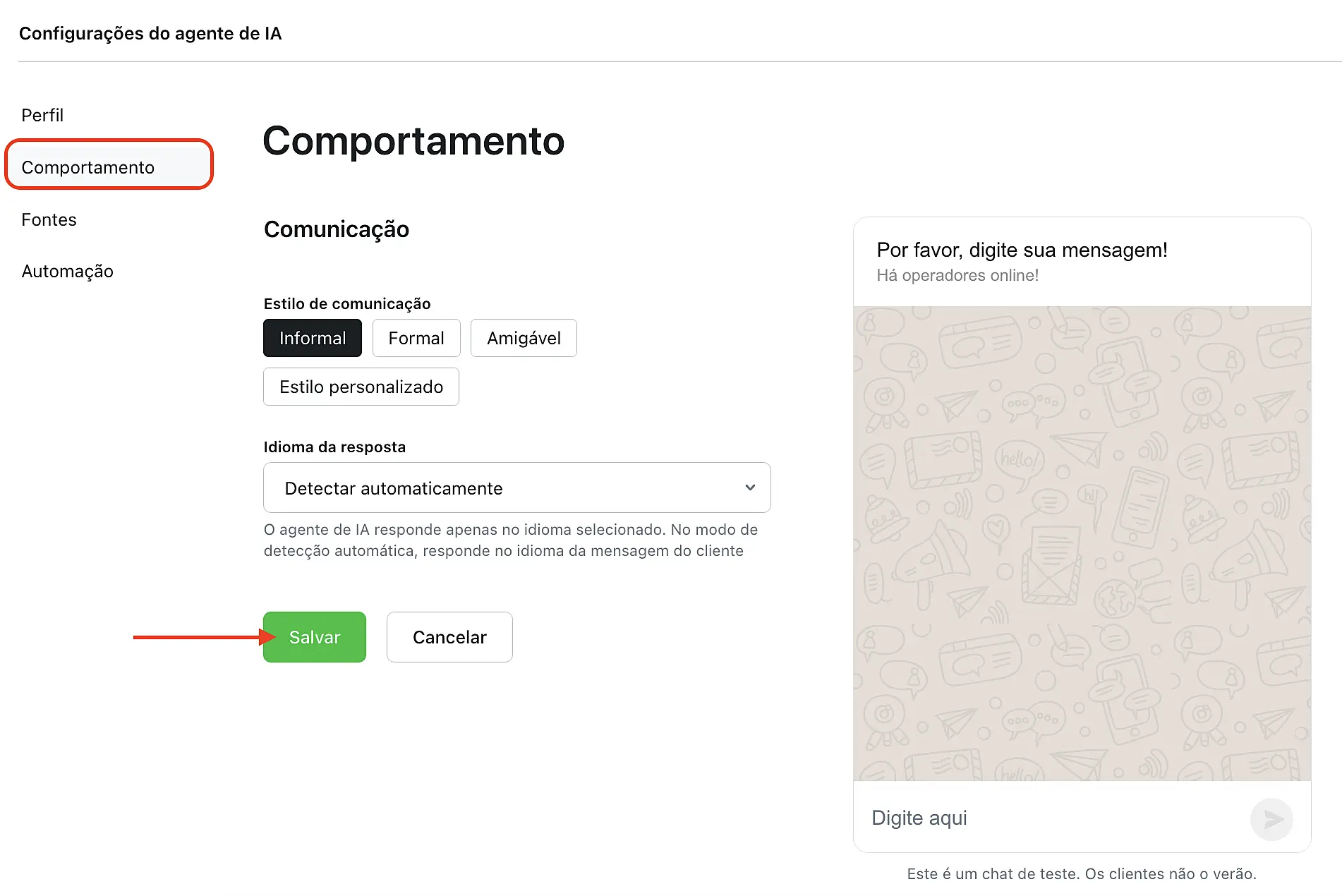
Defina o estilo de comunicação desejado: escolha uma das opções padrão ou crie seu próprio estilo. O Agente de IA utilizará esse padrão para adaptar o tom e a forma das respostas aos clientes.
Também é possível definir o idioma das respostas. Se você deseja que o Agente de IA utilize apenas um idioma específico, selecione-o na lista.
Caso contrário, ele identifica automaticamente o idioma do visitante e responderá no mesmo idioma.
No lado direito da tela, haverá um chat de teste onde você poderá verificar como o Agente de IA responde.
Fontes#
Aqui está reunida a informação principal que ajuda o Agente de IA a responder às perguntas dos clientes: Base de Conhecimento, arquivos adicionais e FAQ. A instrução detalhada para criação da Base de Conhecimento está disponível no link indicado.
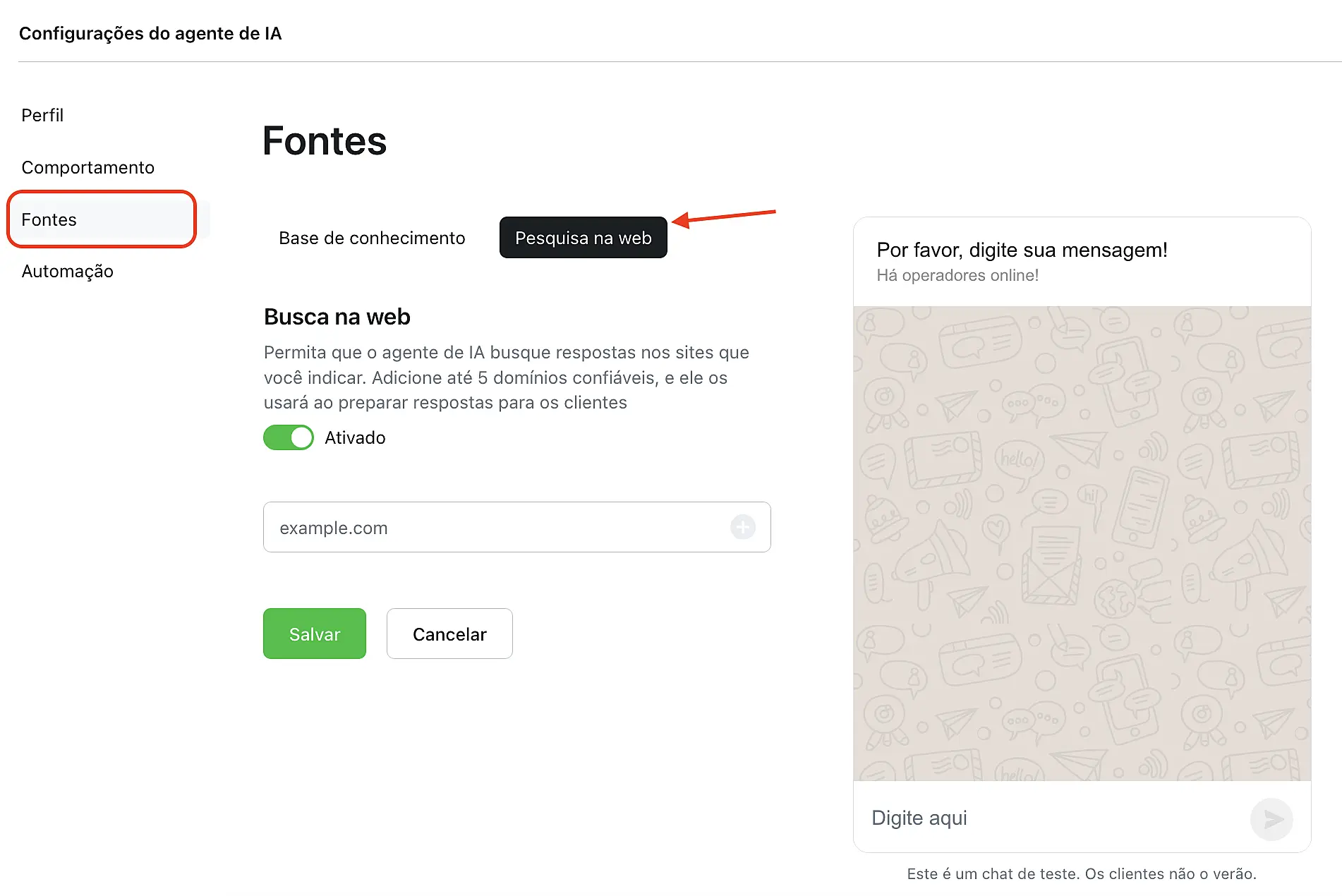
Também nesta seção você pode ativar a pesquisa na web. Com ela, o Agente de IA poderá fornecer informações atualizadas sobre produtos, serviços, preços, entregas, condições e promoções disponíveis no seu site.
Importante: As informações do site podem não ser atualizadas imediatamente na Base de Conhecimento do Agente de IA. Se houver dados que mudam diariamente (como agenda de atendimentos), é recomendado enviá-los manualmente em formato de arquivo.
No campo, insira o endereço do site e clique no botão "+". Em seguida, ele aparecerá na lista abaixo. É possível adicionar até cinco domínios, e todos devem estar acessíveis sem necessidade de autenticação.
Observação: você só pode adicionar um domínio, os endereços de páginas individuais especificar não serão possíveis.
Automação#
Nesta seção, você pode configurar as mensagens que serão enviadas quando o Agente de IA transferir o atendimento para um operador humano, além de ativar recursos adicionais:
- Resumo automático ao transferir o diálogo;
- Proteção contra spam;
- Identificação de data e horário;
- Aplicação automática de tags;
- Coleta automática de contatos do cliente a partir da conversa. Mais detalhes sobre essas opções estão disponíveis na documentação de Configurações de Automação do Agente de IA.
Recursos adicionais do Agente de IA#
Nosso Agente de IA não apenas responde aos clientes, mas também analisa os diálogos. Abaixo reunimos links e descrições de funcionalidades úteis do operador:
- Tag automática: o Agente de IA adiciona tags ao diálogo com base nos temas discutidos na conversa.
- Identificação de contatos do visitante: se o cliente informar telefone ou e-mail no chat, mas não preencher o formulário de contato, o Agente de IA consegue identificar essas informações e adicioná-las ao painel do diálogo.
- Avaliação de qualidade por IA: o Agente de IA analisa as mensagens do cliente e atribui uma nota ao atendimento, simulando a percepção do próprio visitante.
- Identificar o sentimento do cliente: o sistema identifica o estado emocional da conversa e classifica como: Positivo, Negativo e Neutro
- Resumo automático do chat: o Agente de IA gera um resumo com a principal demanda e os pontos-chave do atendimento.
Agora você poderá fornecer todas as informações necessárias para o Agente de IA e reduzir a carga da equipe, automatizando o atendimento ao cliente.
Boa sorte com o uso do Agente de IA!